> For the complete documentation index, see [llms.txt](https://odoo.plutus.be/llms.txt). Markdown versions of documentation pages are available by appending `.md` to page URLs; this page is available as [Markdown](https://odoo.plutus.be/versies/odoo-17/dagontvangsten.md).
# Dagontvangsten
## Hoe kan ik mijn dagontvangsten uploaden?
Je kunt de dagontvangsten op verschillende manieren uploaden:
1. [Via de smartphone app](#manier-1-uploaden-via-smartphone-app)
2. [Via een externe pdf-scanner & e-mail](#manier-2-pdf-scan-naar-e-mail)
Hieronder kan je voor beide manieren de stappen terugvinden.
### Methode 1 - Uploaden via smartphone app
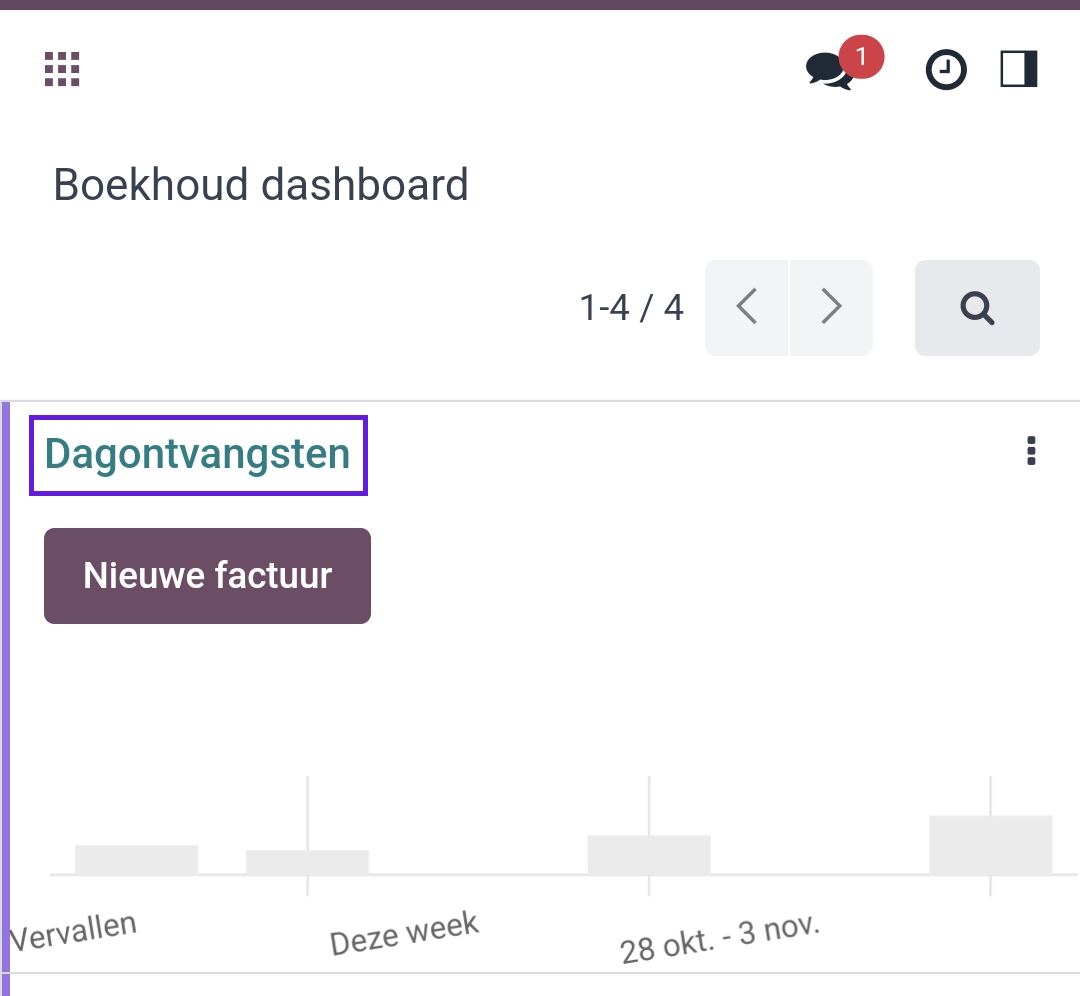
Open de Odoo-app en klik op 'Boekhouding'.
Klik daarna op de titel 'Dagontvangsten'.
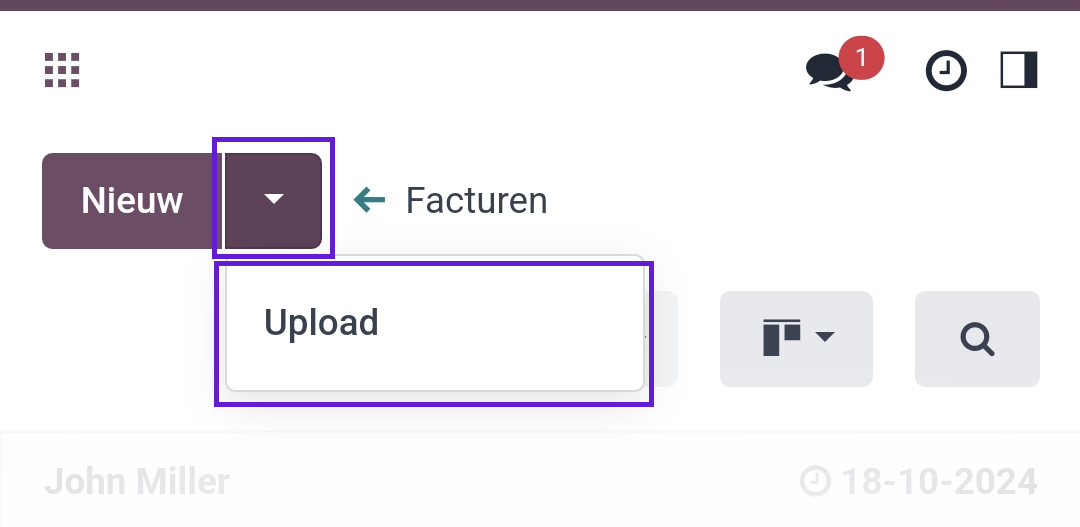
Klik op het pijtlje naast 'Nieuw' -> klik vervolgens op 'Upload'.
Je krijgt nu de optie om een foto te trekken of om een bestand uit je galerij te selecteren. \
Zo kan je de dagontvangsten maandelijks als concept uploaden in Odoo.
{% hint style="danger" %}
**Klik niet op 'Nieuwe factuur' of 'Nieuw'**
Bij het uploaden van externe documenten en foto's mag je nooit op 'Nieuwe factuur' of op 'Nieuw' klikken. Deze knoppen zijn enkel bedoeld om facturen in Odoo op te maken.
{% endhint %}
### Methode 2 - PDF-scan naar e-mail
Indien je een externe scan-app (bv. Adobe Scan) wil gebruiken, kan je de pdf-scans gemakkelijk via mail doorsturen naar het e-mailadres dat aan je ontvangstenjournaal is gekoppeld: ontvangsten@\[jouwonderneming].odoo.com.
### Uploaden als concept
Een transparante samenwerking brengt ook een aantal aandachtspunten met zich mee. \
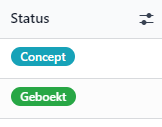
We werken in Odoo met [***concepten***](#user-content-fn-1)[^1] en ***geboekte*** facturen.
Het is voldoende om de dagontvangsten gewoon te uploaden, deze worden automatisch als **concept** bewaard. Je hoeft dus zelf geen data in te voeren of de documenten te bevestigen.
De AI doet vervolgens zijn werk, daarna voeren wij de laatste controles uit en wordt de factuur definitief **geboekt** door ons.
{% hint style="warning" %}
**Niet zelf bevestigen!**
Het is dus cruciaal dat je de documenten gewoon bezorgt en zelf *niet* op de knop '**Bevestigen**' klikt!
{% endhint %}
## Hoe kan ik mijn dagontvangsten in Odoo registreren?
{% hint style="info" %}
Binnenkort beschikbaar.
{% endhint %}
[^1]: De bedoeling is dat je de documenten gewoon als concept uploadt, je hoeft verder geen data in te geven of de documenten te **bevestigen****,** dit is namelijk onze taak!